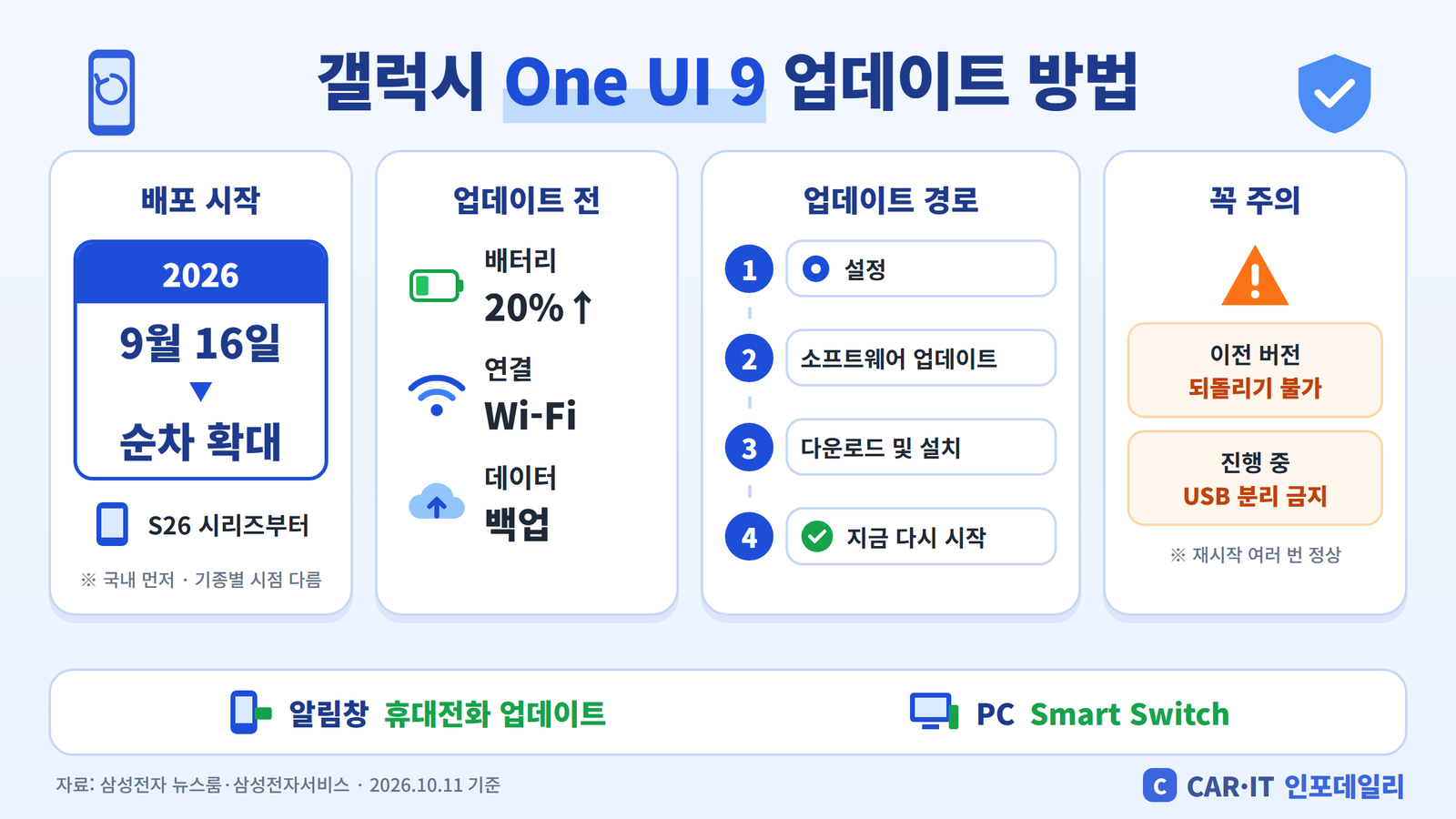
요즘 갤럭시 알림창에 “휴대전화 업데이트”가 떴는데, 바로 눌러도 되는지 망설여지셨나요? 삼성전자가 9월 16일 국내에서 One UI 9 업데이트를 시작하면서 순차 배포가 이어지고 있습니다.
결론부터 말하면, 배터리·저장공간·백업 세 가지만 챙기면 설정 메뉴에서 몇 번의 터치로 끝납니다. 다만 한 번 올리면 이전 버전으로 되돌릴 수 없으니 순서대로 확인해 보세요.
📌 핵심 요약
✅ One UI 9는 2026년 9월 16일 국내에서 갤럭시 S26 시리즈부터 시작, 지원 기기를 차례로 확대 중입니다.
✅ 업데이트 경로: 설정 > 소프트웨어 업데이트 > 다운로드 및 설치 > 업데이트 > 지금 다시 시작
✅ 시작 전 배터리 20% 이상, Wi-Fi 연결, 데이터 백업 필수
✅ 업데이트 후에는 이전 펌웨어로 되돌릴 수 없습니다(삼성전자서비스 안내).
📋 목차
One UI 9 업데이트, 무엇이 달라졌나?
One UI 9는 지난 7월 공개된 갤럭시 Z 시리즈 3종과 함께 처음 선보인 갤럭시 소프트웨어입니다. 삼성전자 뉴스룸에 따르면 9월 16일 국내에서 정식 버전 배포를 시작했고, 글로벌 시장으로 순차 확대합니다.
공식 발표에서 소개된 주요 변화를 정리하면 아래와 같습니다.
| 구분 | 기능 | 내용 |
|---|---|---|
| 새 기능 | 마이 팬캠 | 동영상에서 고른 인물을 자동으로 따라가며 화면 중앙에 맞춤 |
| 새 기능 | 보증 및 케어 | 보증 기간 확인, 자가 진단, 예상 수리비 조회, 서비스 센터 예약 |
| 개선 | 나우 브리프 · 나우 넛지 | ‘나만의 카드’ 직접 만들기, 상황에 맞는 제안 |
| 개선 | 통역 · 스캔 · 음성 녹음 | 통역 스레드 뷰, 굴곡진 페이지 스캔, 녹음 요약 구조화 |
| 보안 | 시큐리티 브리프 · 보이스피싱 알림 | 보안 이슈 주기적 요약, AI 변조 목소리 감지(국내 지역) |
💡 AI 변조 목소리 감지는 국내에서만 지원되고, 해외 구입 제품은 사용이 제한될 수 있다고 삼성전자는 밝혔습니다. 강화된 개인정보 보호 알림도 일부 제품에서만 지원됩니다.
내 갤럭시도 One UI 9 업데이트 대상일까?
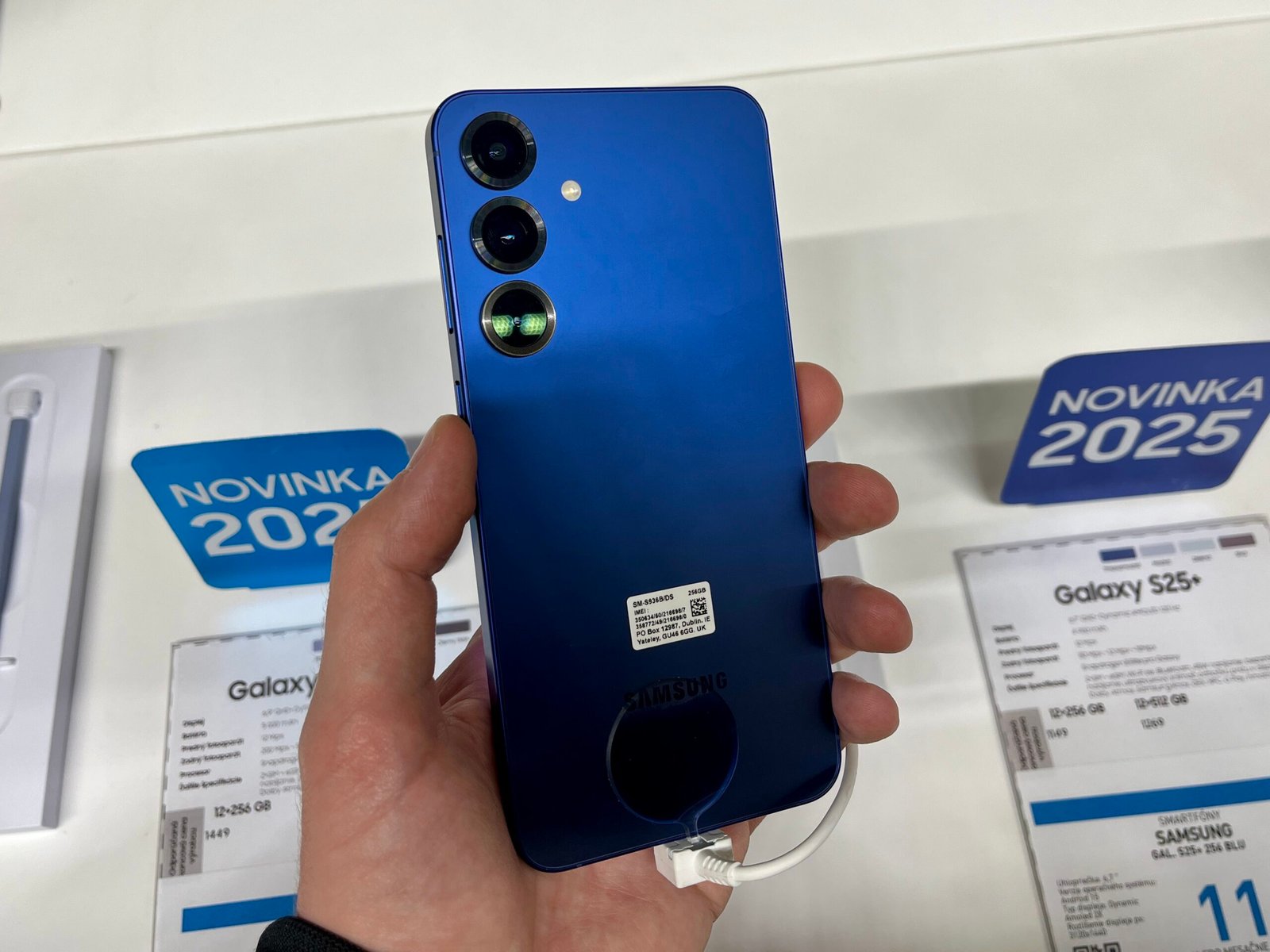
삼성전자 공식 발표 기준으로 첫 대상은 갤럭시 S26 시리즈이며, 이후 지원 기기를 차례로 넓힌다고 했습니다. 국내 IT 매체들은 이후 갤럭시 S25 시리즈, Z 폴드7·플립7, S24 시리즈, Z 폴드6·플립6에도 국내 배포가 이어졌다고 전하고 있습니다.
다만 모델별 정확한 배포일을 정리한 공식 일정표는 공개되지 않았습니다. 같은 모델이라도 통신사·지역에 따라 받는 시점이 다를 수 있으니, 내 폰에서 직접 확인하는 것이 가장 정확합니다.
📱 현재 버전 확인 경로: 설정 > 휴대전화 정보 > 소프트웨어 정보 (태블릿은 ‘태블릿 정보’)
여기서 One UI 버전과 Android 버전을 볼 수 있습니다. 이미 One UI 9라면 업데이트가 끝난 상태입니다.
업데이트 전 꼭 해야 할 3가지
삼성전자서비스 공식 안내에 나온 주의사항을 바탕으로 정리했습니다.
✅ 1. 배터리 20% 이상 — 업데이트 전 배터리가 20% 이상 충전되어 있어야 합니다. 충전기를 꽂아 두면 더 안심됩니다.
✅ 2. Wi-Fi 연결 — 대용량 OS 업데이트는 Wi-Fi로 받는 것이 권장됩니다. 모바일 데이터로 받으면 추가 요금이 생길 수 있습니다.
✅ 3. 데이터 백업 — 삼성 클라우드 백업 경로는 설정 > 계정 및 백업 > 데이터 백업 > 항목 선택 > 지금 백업입니다(Android 11~15 기준 안내). 1GB 이상 파일은 삼성 클라우드에 백업되지 않으니, 큰 영상은 PC나 다른 저장소에 따로 옮겨 두세요.
⚠️ 꼭 알아두세요
갤럭시는 최신 소프트웨어로 업데이트한 뒤 강화된 보안 정책 때문에 이전 펌웨어로 되돌릴 수 없습니다. 업무용 앱이나 은행 앱 호환이 걱정된다면 해당 앱의 공지를 먼저 확인하세요.
업데이트 중에는 USB 케이블을 뽑거나 기기를 조작하지 말고, 기기가 여러 번 재시작되어도 끝날 때까지 기다리세요.
One UI 9 업데이트 방법 (설정·알림창·PC)
아래 경로는 삼성전자서비스 안내 기준이며, 메뉴 이름은 모델과 소프트웨어 버전에 따라 조금 다를 수 있습니다. 일부 기기는 ‘소프트웨어 업데이트’ 대신 ‘시스템 업데이트’로 표시됩니다.
방법 1. 설정에서 업데이트하기
- 설정 > 소프트웨어 업데이트를 선택합니다.
- 다운로드 및 설치를 누르고 업데이트를 누릅니다.
- 다운로드 및 설치 / 인증 단계가 끝나면 지금 다시 시작을 누릅니다.
💡 삼성전자서비스에 따르면 갤럭시 S25 및 일부 모델부터는 업데이트 방식이 바뀌어, 다운로드 및 설치 / 인증 단계에서도 기기를 쓸 수 있습니다. 이전 방식은 설치 단계부터 기기 사용이 불가했습니다.
방법 2. 알림창에서 바로 업데이트하기
- 알림창에서 ‘휴대전화 업데이트’를 선택합니다.
- 업데이트를 누릅니다.
- 완료 후 지금 다시 시작을 누릅니다.
방법 3. PC의 Smart Switch로 업데이트하기
- Windows PC 또는 Mac에서 Smart Switch를 실행하고 USB 케이블로 휴대전화를 연결합니다.
- USB 연결 설정이 파일 전송 허용으로 되어 있는지 확인합니다.
- 업데이트 안내가 나타나면 업데이트를 선택하고 화면 안내를 따릅니다.
| 방법 | 이럴 때 추천 | 체크 포인트 |
|---|---|---|
| 설정 메뉴 | 대부분의 사용자 | Wi-Fi·배터리 20% 이상 |
| 알림창 | 업데이트 알림이 이미 떴을 때 | 자동 다운로드가 켜져 있어야 알림 발생 |
| Smart Switch(PC) | Wi-Fi가 불안정할 때 | 업데이트 중 USB 분리 금지 |
자동 다운로드·데이터 요금은 어떻게 될까?
설정 > 소프트웨어 업데이트 > 자동 다운로드에서 자동으로 받을 조건을 고를 수 있습니다. 자동 다운로드를 켜 두면 새 소프트웨어가 나왔을 때 알림이 옵니다.
⚠️ ‘안 함’으로 설정해도 안전·보안상 중요한 업데이트는 모바일 데이터로 자동 다운로드될 수 있다고 삼성전자서비스는 안내합니다. 업데이트용 무료 데이터 제공 여부는 이동통신사 정책에 따라 다르고, 알뜰폰은 별도 정책으로 데이터 비용이 청구될 수 있습니다.
보안 패치만 따로 확인하고 싶다면 설정 > 보안 및 개인정보 보호 > 업데이트 > 보안 업데이트 > 업데이트 확인 순서로 들어가면 됩니다.
자주 묻는 질문
Q. 업데이트 메뉴에 “최신 소프트웨어입니다”만 나와요.
A. 아직 내 기기에 배포 차례가 오지 않았거나 이미 최신 상태라는 뜻입니다. 순차 배포라 같은 모델이라도 시점이 다를 수 있으니 며칠 뒤 다시 ‘업데이트 확인’을 눌러 보세요.
Q. One UI 9로 올린 뒤 예전 버전으로 돌아갈 수 있나요?
A. 아니요. 삼성전자서비스 안내에 따르면 강화된 보안 정책으로 이전 펌웨어 버전으로 되돌릴 수 없습니다.
Q. 업데이트하면 사진이나 앱이 지워지나요?
A. 일반적인 소프트웨어 업데이트는 데이터를 지우는 과정이 아니지만, 오류에 대비해 미리 백업해 두는 것이 안전합니다. 삼성 클라우드는 1GB 이상 파일을 백업하지 못하니 큰 영상은 따로 옮겨 두세요.
Q. 업데이트 중에도 폰을 쓸 수 있나요?
A. 갤럭시 S25 및 일부 모델부터는 다운로드 및 설치 / 인증 단계에서도 기기를 사용할 수 있습니다. 그 외 모델은 설치 단계부터 사용이 제한될 수 있습니다.
Q. 업데이트 후 문제가 생기면 어디에 문의하나요?
A. Samsung Members 앱에서 오류 신고를 하거나 삼성전자서비스 고객센터(1588-3366)로 문의할 수 있습니다.
마무리
One UI 9 업데이트는 배터리 20% 이상·Wi-Fi·백업 세 가지만 챙기고 설정 > 소프트웨어 업데이트에서 진행하면 됩니다. 자세한 절차는 삼성전자서비스 소프트웨어 업데이트 안내에서 확인해 보세요.
새 기능을 차근차근 써 보면서 더 편한 갤럭시 생활 되시길 바랍니다. 도움이 되셨다면 주변에 공유해 주세요.
※ 2026년 10월 11일 기준 정보이며, 변경될 수 있으니 공식 홈페이지를 꼭 확인하세요. 삼성전자 뉴스룸 · 삼성전자서비스